

Die mobile Backoffice App für Industriekletterer

Nix suchen, immer alles digital dabei!

Jetzt auch
für Tablet
optimiert

Get the App:

Jetzt 36% Rabatt auf WODOTO PRO sichern!

Features, die dir wirklich helfen

WODOTO wird gemeinsam mit Industriekletterern entwickelt und hat alles, um deine Arbeit richtig smart zu organisieren.

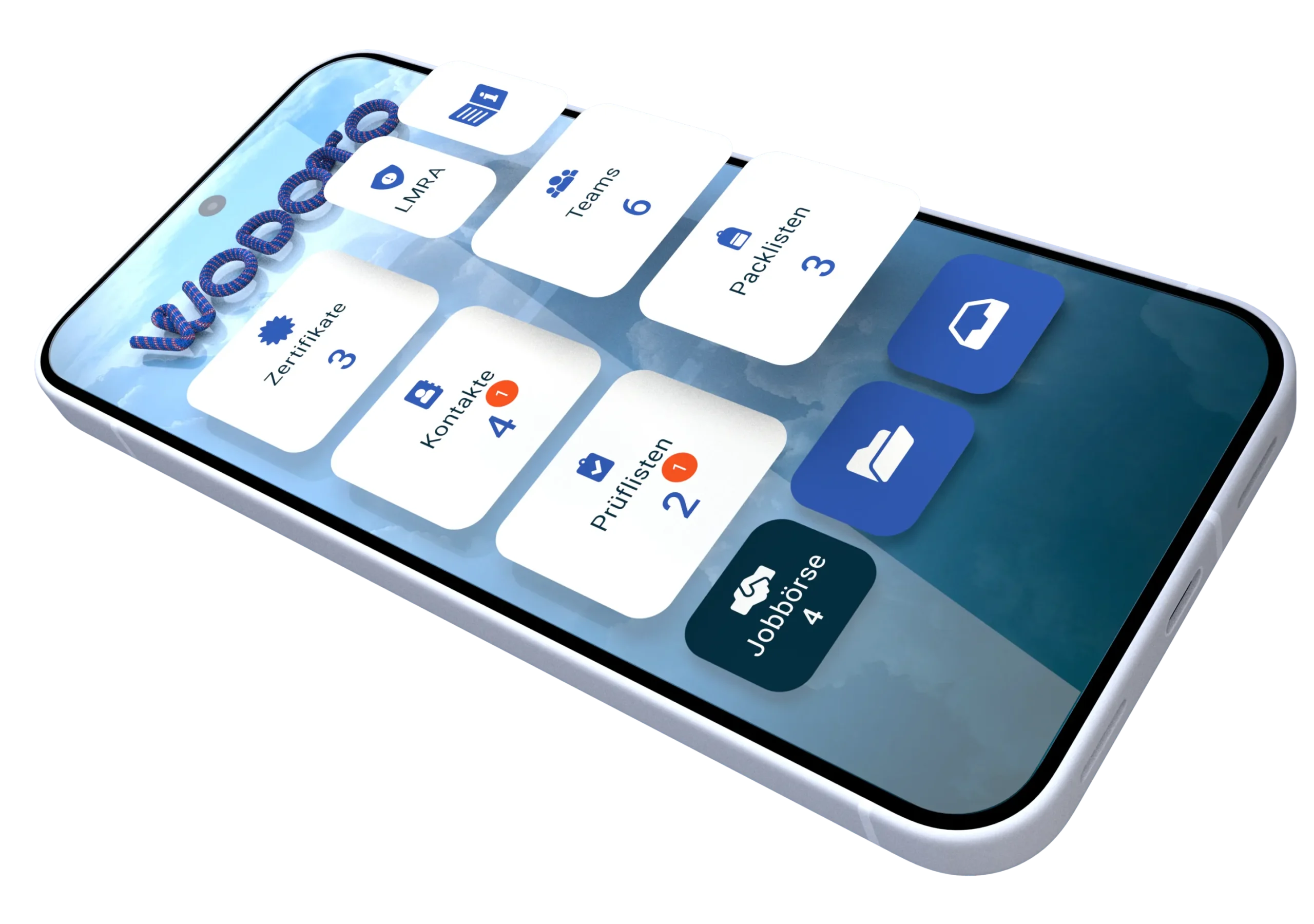
Smartphone mit dem Menü der WODOTO App, der mobilen Backoffice-Software für Industriekletterer, mit Funktionen wie Zertifikaten, LMRA, Kontakten, Teams, Prüflisten, Packlisten und Jobbörse.

Das sagen die Nutzer

WODOTO hilft Profis weltweit, sich auf ihre Arbeit zu konzentrieren. Mögen wir!

Hi, I’d like to say what a great app!
Richard B.
UK
Ein super Tool, welches die Erstellung und Prüfung der Materialliste im Industrieklettern sehr erleichtert!
Hannah M.
Deutschland
WODOTO helps me keep my rope access equipment inspections organized and easily accessible. It's a practical tool that simplifies day-to-day equipment management.
William D.
Frankreich

Werde Teil der Community

Bist du dabei? Oder bist du dabei?

2173 Profis
51 Länder

Get the App:

Jetzt 36% Rabatt auf WODOTO PRO sichern!

Was kostet der Spaß?

Nur faire Preise

AKTION 36% OFF
*Im ersten Jahr für nur 69 € – zusätzlich 13 % sparen.
Gültig bis 30.11.2026

FREE

0,00 €

PRO

8,99 €

PRO

69 €*

€79,99 / Jahr

BESTES ANGEBOT
26% OFF

Jährlich günstigster Preis
Du sparst 27,89 € pro Jahr

PRO

79,99 €

Zertifikate mit
Erinnerungsfunktion

3

unbegrenzt 

Prüflisten
mit Erinnerungsfunktion

1

unbegrenzt

Prüflisten-Prüfungen

2 pro Jahr

unbegrenzt

Packlisten

3
ohne PDF-Export

unbegrenzt

Dokument sortiert in Ordnern

5 Dokument,
5 Ordner

unbegrenzt

Versandbox Nachrichten

17 pro Jahr

unbegrenzt

LMRA

unbegrenzt

unbegrenzt

Kontakte knüpfen

unbegrenzt

unbegrenzt

Teams bilden

unbegrenzt

unbegrenzt

Jobs finden und inserieren

unbegrenzt

unbegrenzt

Alle bisher eingestellten Dateien bleiben erhalten und sind von der Einführung der Kostenpflicht unberührt.
Die oben gennanten Bedingungen gelten ab dem Zeitpunkt der Kostenpflichtigkeit.

Get the App:

Jetzt 36% Rabatt auf WODOTO PRO sichern!

FAQ

Hier findest du Antworten auf Fragen, die du gar nicht hast.

+ Die Swipe-Funktion

Viele Abläufe in unserer App lassen sich über eine Swipe-Funktion nach rechts oder links bedienen.
Mit der Swipe-Funktion kannst du verschiedene Aktionen schnell ausführen.

  • Nach rechts: Zertifikate und Dokumente in die Versandbox legen.
  • Nach links: „Bearbeiten“ oder „Löschen“ auswählen.
  1. Öffne die gewünschte Liste.
  2. Suche den Eintrag, den du bearbeiten möchtest.
  3. Wische den Eintrag nach rechts oder links.
  4. Wähle die gewünschte Aktion.


+ Privatsphäre

Wie kann ich mich in der Mitgliederliste ausblenden?
In den Privatsphäre-Einstellungen kannst du festlegen, ob andere Mitglieder dich über die Mitgliedersuche finden können. Du kannst dort außerdem einstellen, ob deine Zertifikate für deine Kontakte sichtbar sind.

Die Einstellungen werden über einen Schalter gesteuert.

  • Grün: Die Einstellung ist aktiviert.
  • Grau: Die Einstellung ist deaktiviert.
  1. Wische am linken Bildschirmrand nach rechts, um das Seitenmenü zu öffnen.
  2. Tippe auf „Einstellungen“ → und öffne „Privatsphäre“.
  3. Tippe auf den Schalter, um die gewünschte Einstellung ein- oder auszuschalten.


+ Speicherung personenbezogener Daten

Was passiert mit meinen personenbezogenen Daten?

Bei der Nutzung der WODOTO App werden Deine personenbezogenen Daten gespeichert. Vor der Nutzung der App wirst darüber informiert und um deine Einwilligung gebeten.

Weitere Informationen findest du in unserer Datenschutzerklärung. Unsere Nutzungsbedingungen enthalten zusätzliche Informationen zur Nutzung der App.


+ Zertifikate

Wie kann ich die Bilder eines Zertifikats löschen oder neu anordnen?

Du kannst einzelne Zertifikatsabbildungen löschen und die Reihenfolge der Bilder verändern. Das ist sowohl beim Erstellen eines Zertifikats als auch später beim Bearbeiten möglich.

  1. Beim Erstellen: Füge die gewünschten Zertifikatsabbildungen hinzu.
    Bei einem bestehenden Zertifikat: Wische das gewünschte Zertifikat nach links → tippe auf „Bearbeiten“ (Stift-Symbol).
  2. Halte eine Abbildung lange gedrückt → ziehe sie per Drag & Drop an die gewünschte Position.
  3. Zum Löschen einer Abbildung → wähle die entsprechende Löschen-Funktion.


Wie ändere ich die Reihenfolge meiner Zertifikate?

Du kannst deine Zertifikate nach verschiedenen Kriterien sortieren oder die Reihenfolge selbst festlegen.

  1. Öffne „Meine Zertifikate“ → tippe oben rechts auf die drei Punkte (⋮) → wähle „Sortieren“.
  2. Wähle eine der folgenden Sortierungen:
    • Benutzerdefiniert
    • Datum aufsteigend
    • Datum absteigend
    • Bezeichnung aufsteigend
    • Bezeichnung absteigend
  3. Bei „Benutzerdefiniert“ → halte die zwei Linien neben einem Zertifikat gedrückt und ziehe es an die gewünschte Position.
  4. Tippe oben rechts auf den Haken, um die neue Reihenfolge zu bestätigen.


Wie kann ich Dateien in einen Ordner verschieben oder daraus entfernen?

Du kannst Zertifikate per Drag & Drop in einen Ordner verschieben oder wieder daraus entfernen.

  1. Halte die gewünschte Datei gedrückt, bis sie sich löst.
  2. Ziehe die Datei auf den gewünschten Ordner und lasse sie los, um sie dort abzulegen.
  3. Um eine Datei aus einem Ordner herauszunehmen, halte sie gedrückt und ziehe sie auf das angezeigte Ordner-Symbol mit Pfeil nach oben.


+ Kontakte

Wie lösche ich einen Kontakt aus meiner Liste?

Du kannst einen Kontakt direkt über dessen Profil aus deiner Kontaktliste entfernen.

  1. Öffne deine Kontaktliste → Tippe auf den Kontakt, den du löschen möchtest.
  2. Tippe auf „Mehr“ → Wähle „Kontakt löschen“.


Wie kann ich innerhalb der App Kontakt zu meinen Kollegen aufnehmen?

Über das Profil eines Kontakts kannst du direkt anrufen, eine Nachricht schreiben oder eine E-Mail senden.

  1. Öffne deine Kontaktliste → wähle den gewünschten Kontakt aus.
  2. Wähle unter dem Profil die gewünschte Kontaktmöglichkeit: Anrufen, Nachricht oder E-Mail.


+ Teams

Wie kann ich die Einstellungen in einem Team, von dem ich Teamleiter bin, bearbeiten?

Als Teamleiter kannst du die Einstellungen deines Teams bearbeiten und Teammitglieder verwalten.

  1. Öffne „Teams“ → wähle das gewünschte Team aus.
  2. Tippe oben rechts auf „Mehr“ → wähle „Team bearbeiten“.
    • Teammitglieder einladen:
      Unter „Mitglieder“ findest du das „+“ Symbol mit „Hinzufügen“. Dort kannst du Personen aus deinen Kontakten auswählen und zum Team hinzufügen.
    • Teammitglieder entfernen:
      Unter „Mitglieder“ findest du beim jeweiligen Mitglied ein „Papierkorb“-Symbol. Tippe darauf, um das Mitglied aus dem Team zu entfernen.

Wie kann ich ein Team löschen?

Du kannst ein Team direkt aus der Teamübersicht löschen.

  1. Öffne „Teams“ → suche das gewünschte Team.
  2. Wische das Team nach links → tippe auf den Papierkorb.


Wie kann ich meinem Team eine Nachricht oder E-Mail senden?

Wenn du ein Team öffnest, findest du oben drei Symbole. Über das Nachrichten-Symbol kannst du eine Nachricht und über das E-Mail-Symbol eine E-Mail an dein Team senden. Das dritte Symbol öffnet „Mehr“.

  1. Öffne „Teams“ → suche das gewünschte Team.
  2. Tippe auf das „Nachrichten“-Symbol oder „E-Mail“-Symbol.


Wie kann ich ein Team, in dem ich Mitglied bin, verlassen?

Du kannst ein Team über das Menü „Mehr“ verlassen.

  1. Öffne „Teams“ → suche das gewünschte Team.
  2. Tippe oben auf „Mehr“ → wähle „Team verlassen“.
+ Prüflisten

Wie bediene ich den Sprachassistenten?
Die Spracheingabe findest du innerhalb einer Prüfliste. Du kannst damit deine Eingaben sprechen, anstatt sie manuell einzutippen.

  1. Gehe zu „Prüflisten“ → wähle die gewünschte Prüfliste aus und Tippe auf das „+“.
  2. Tippe auf das „Spracheingabe“-Symbol.
  3. Sprich deine Eingabe ein – anschließend das Symbol erneut antippen, um die Eingabe zu beenden.
  4. Eingabe prüfen und bei Bedarf manuell bearbeiten.

Unser Sprachassistent lernt ständig dazu. Sollte es dennoch einmal zu Schwierigkeiten bei der Spracherkennung kommen, kann die Eingabe manuell vervollständigt werden.


Wo finde ich meine Prüfprotokolle?

Die Prüfprotokolle findest du im Bereich Dokumente unter „Prüflisten Inspektion“.

  1. Öffne „Dokumente“ → dann „Prüflisten Inspektion“.
  2. Wähle das gewünschte Prüfprotokoll.


Wie nutze ich die Filterfunktion?

Mit der Filterfunktion kannst Du schnell nach bestimmten Informationen suchen. Tippe dazu auf das „Lupen“-Symbol.

  • Innerhalb aller Prüflisten kannst Du z. B. nach einer spezifischen Prüfliste, einem Artikel oder einer Seriennummer suchen.
  • Innerhalb einer einzelnen Prüfliste kannst Du z. B. nach einem Artikel oder einer Seriennummer suchen.


+ Packlisten

Wie füge ich meiner Packliste einen Artikel aus der Prüfliste hinzu?

Du kannst Artikel aus einer Prüfliste direkt zu deiner Packliste hinzufügen.

  1. Öffne „Packlisten“ → öffne die gewünschte Packliste und klicke, oben rechts, auf das Prüflisten-Symbol.
  2. Gewünschte Prüfliste auswählen
  3. Artikel auswählen, Anzahl auswählen und tippe auf den Haken um es zur Packliste hinzuzufügen.


Wie kann ich die Reihenfolge meiner Packlisten ändern?

Du kannst Deine Packlisten nach verschiedenen Kriterien sortieren.

1. Öffne „Packlisten“ → tippe oben rechts auf die drei Punkte (⋮) → wähle „Sortieren“.
2. Wähle eine der folgenden Sortierungen:
– Datum aufsteigend
– Datum absteigend
– Name A–Z
– Name Z–A


Wie erstelle ich aus einer Packliste eine PDF?

Du kannst aus jeder Packliste eine PDF-Datei erstellen. Die erstellte PDF findest Du anschließend unter „Dokumente“.

  1. Öffne „Packlisten“ → wähle die gewünschte Packliste aus.
  2. Tippe oben auf die drei Punkte (⋮) → wähle „PDF generieren“.
  3. Die erstellte PDF findest Du anschließend unter „Dokumente“.


+ Jobbörse

Wie erstelle ich einen neuen Job?

Über die Jobbörse kannst Du einen neuen Job erstellen und als Unternehmen ein Jobangebot inserieren.

  1. Öffne die „Jobbörse“ → tippe unten rechts auf das „+“ Symbol.
  2. Fülle das Formular aus. Das Formular kann auf Deutsch oder Englisch ausgefüllt werden.
  3. Tippe auf „Job erstellen“.

Wie lösche oder bearbeite ich meinen Job?

Du kannst Deine eigenen Jobs direkt über die Jobübersicht löschen oder bearbeiten.

  1. Wische den gewünschten Job nach links → wähle Löschen oder Bearbeiten.
  2. Alternativ: Öffne den Job → tippe oben links auf das „Stift“-Symbol zum Bearbeiten oder auf das „Papierkorb“-Symbol zum Löschen.
+ Sprache

Wie ändere ich die Sprache der App?

Die WODOTO App ist derzeit in Deutsch und Englisch verfügbar. Die Sprache wird automatisch anhand der Sprache deines Geräts ausgewählt: Ist dein Gerät auf Deutsch eingestellt, wird die App auf Deutsch angezeigt. Bei allen anderen Spracheinstellungen wird die App auf Englisch angezeigt.

Um die Sprache der App zu ändern, musst du die Sprache deines Geräts in den Geräteeinstellungen ändern.

+ Weitere Fragen und Antworten

Wie kann ich ältere Prüfprotokoll- und LMRA-PDFs löschen?

Ältere PDFs kannst Du direkt aus der jeweiligen Übersicht löschen.

  1. Wische das gewünschte Prüfprotokoll oder LMRA-PDF nach links.
  2. Tippe auf den Papierkorb, um die PDF zu löschen.


Wie kann ich Dokumente in einen Ordner verschieben oder daraus entfernen?

Du kannst Dokumente per Drag & Drop in einen Ordner verschieben oder wieder daraus entfernen.

  1. Halte das gewünschte Dokument gedrückt, bis es sich löst.
  2. Ziehe das Dokumente auf den gewünschten Ordner und lasse es los, um es dort abzulegen.
  3. Um das Dokument aus einem Ordner herauszunehmen, halte es gedrückt und ziehe es auf das angezeigte Ordner-Symbol mit Pfeil nach oben.


Get the App:

Jetzt 36% Rabatt auf WODOTO PRO sichern!